
有的时候展示多件衣服的时候如何进行制作,本篇教程通过PS教同学们给人物快速更换颜色,主要通过钢笔工具先把衣服区域选择出来,再选择想要设置的颜色,把混合模式改为正片叠底,操作起来也不难,比较好上手,相信同学们可以通过操作可以很快学会,这样就不用一件一件给模特更换衣服了,只需要在PS进行操作就可以快速换衣服的颜色。
效果图:
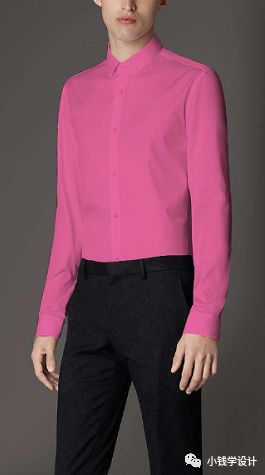
原图:

操作步骤:
第一步:
打开PS,按Ctrl+O将需要制作更换衣服颜色的背景图层放入;接着按P使用钢笔工具,将上身衣服锚点路径选取出来,好了后,按Ctrl+Enter选区更改;然后按Ctrl+J复制拷贝一下上身衣服的选区,就得到“图层 1”图层
第二步:
在“图层 1”图层,按住Ctrl同时单击“图层 1”的图层缩览图,显示出图层 1的选区;接着在上身衣服的选区内,按Shift+F5填充你喜欢的颜色(比如:线洋红色),好了后,把混合更改模式改成‘正片叠底’
第三步:
但这时更换好了颜色后,上身衣服的边缘处稍微有些杂色,就要按住Ctrl同时单击“图层 1”的图层缩览图,显示出图层 1的选区;接着在“背景图层”图层,按Shift+Ctlr+I选择反向;然后点击[涂抹工具],使用涂抹工具在上身衣服的边缘处慢慢往里面稍微涂抹一些,就可去除杂色,好了后;再按Ctrl+D取消选择,即可完成。
最终效果:
学会这招以后就可以给衣服更换不同的颜色,模特也不需要去更换一衣服,小成本拍摄的图片可以这么的来进行制作,省去时间和人工。
Copyright © 2025 同城24小时证件制作 本站资源来源于互联网 证ICP12345678 XML

 联系QQ:
联系QQ: 联系邮箱:
联系邮箱: 传真:17573138313
 联系地址:
联系地址:
