
通过PS给人物制作烟雾效果,整体操作起来比较简单,先用笔刷画出要添加烟雾的区域,再用高斯模糊进行制作,这样效果就出来了,教程比较简单,初步掌握一下一些工具的运用,同学们通过教程来练习一下吧,相信经过练习可以快速掌握这些工具是如何用的,动手练习起来吧,学习PS就要是要多练习。
效果图:
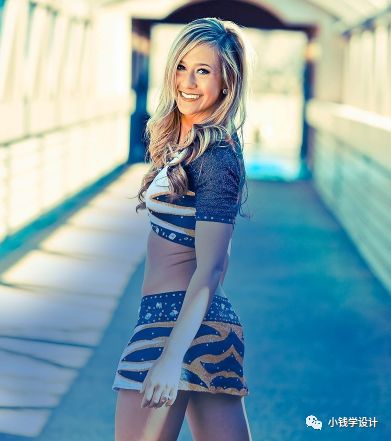
素材:

操作步骤:
第一步:
打开PS,按Ctrl+O将需要制作添加烟雾效果的背景图层放入
第二步:
按Shift+Ctrl+N新建一个图层,就得到“图层 1 ”图层;接着在“图层 1 ”图层,按B使用画笔工具,画笔设置(柔边画笔、模式:溶解、不透明度:50%、流量:50%),选择一个自己喜欢的烟雾颜色(比如:蓝色),然后涂抹画在需要制作添加烟雾效果的地方
第三步:
在“图层 1 ”图层,涂抹画好了之后,点击选择:滤镜 >模糊 >高斯模糊,修改(半径:15像素),好了后点击‘确定’,即可完成。
最终效果:
其实这种效果用渐变也可以做出来,就看同学们自己如何制作,一起来练习一下吧,相信同学们可以做的更好。
Copyright © 2025 同城24小时证件制作 本站资源来源于互联网 证ICP12345678 XML

 联系QQ:
联系QQ: 联系邮箱:
联系邮箱: 传真:17573138313
 联系地址:
联系地址:
