您好!欢迎访问同城24小时证件制作有限公司官网!
全国服务热线:17573138313
同城24小时证件制作,本地专业做证-24小时证件制作
您现在的位置:首页 >> 新闻资讯

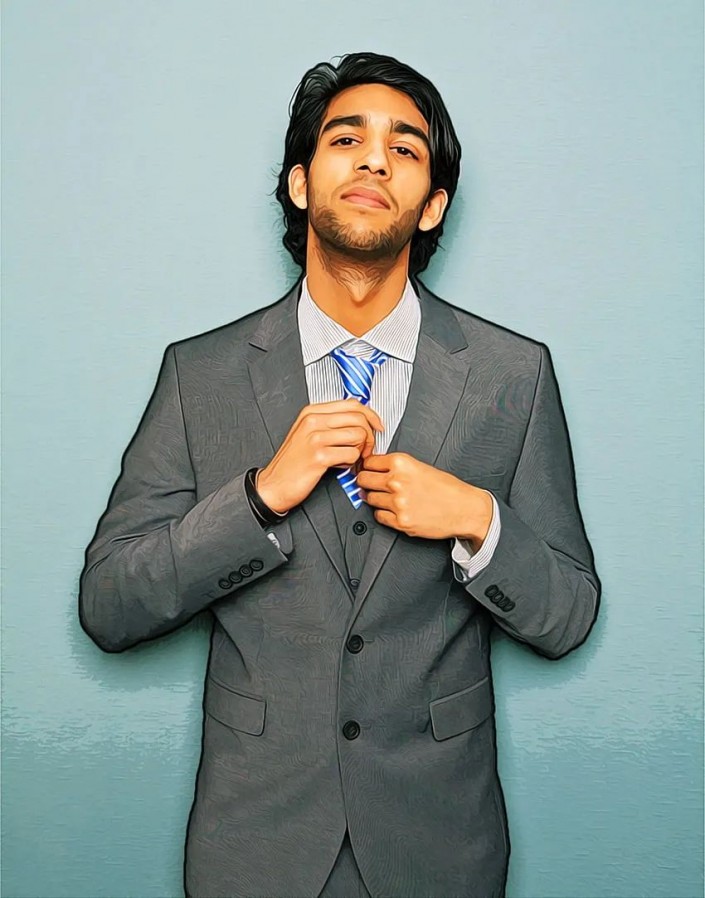
漫画效果,把人像照片制作成漫画艺术效果

浏览次数:1发布日期:2026-07-09

本篇教程通过PS创建一幅漫画效果的人物照片,整个教程比较简单,只要动手就可以学会的教程,教程是英文操作,可以对照着中文的PS来进行一个操作,万事开头难,只要常练习,还是可以做的很好的,一起来通过教程学习一下吧,在练习过程中相信同学们可以学到更多的知识。

效果图:

想学更多请访问www.16xx8.com

操作步骤:

1.裁剪

步骤1 首先,打开要使用的照片。

    步骤2 现在,我们将对图像进行裁剪,以去除对象上方的一些空间。选择“裁剪工具(C)”,然后如下所示变换“裁剪框”:

  2.创建漫画艺术风格 步骤1 在本部分中,我们将根据照片创建GTA艺术风格。转到图层>新建>图层以创建一个新图层,并将其命名为Temp 1。

  步骤2 现在,按键盘上的Ctrl-Alt-Shift-E进行屏幕截图,然后转到“图像”>“调整”>“阴影/高光”,然后将“阴影”设置为10%,将“高光”设置为2%,如下所示:

  步骤3 转到图层>新建>图层以创建一个新图层,并将其命名为Temp 2。

  步骤4 现在,按键盘上的Ctrl-Alt-Shift-E进行屏幕截图,然后转到过滤器>锐化>锐化。然后按键盘上的Ctrl-F重复此过滤器。

  步骤5 将此层的混合模式更改为柔光,然后转到滤镜>其他>高通,并将半径设置为1.5像素,如下所示:

  步骤6 现在,按住Ctrl键单击“ Temp 1”层,以同时选择两个层,然后按键盘上的Ctrl-E键,将这两个层合并为一层。

Contact Us
  • 联系QQ:
  • 联系邮箱:
  • 传真:17573138313
  • 联系地址:

扫一扫  微信咨询

Copyright © 2025 同城24小时证件制作 本站资源来源于互联网 证ICP12345678 XML

复制成功
微信号: aaa272738386
添加微信好友, 获取更多信息
我知道了!
17573138313
电话号: 17573138313 添加微信