
摄影和ps是分不开的,在摄影中我们经常会说到光和影的结合才是一张优秀的照片。那么有的时候没有光线的时候是如何做的呢?在没有自然光的时候,我们可以通过ps在后期进行打造,这样就会给照片加分很多,具体是如何在ps中添加光线的呢?我们要通过教程来练习一下,制作起来也比较简单,快来学习一下如何营造这样的效果吧。
效果图:
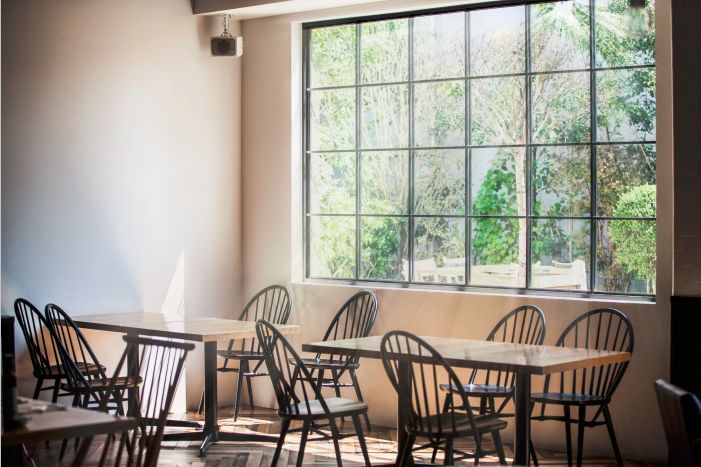
素材:

操作步骤:
首先我们把找好的素材拖到PS里(我这边由于时间问题,找的素材可能不是那么完美,不过没关系,大家懂这个原理就行了,学会方法,才能让我们以后作图事半功倍)
我们按快捷键http://www.16xx8.com/photoshop/jiaocheng/110097.html ctrl+alt+2 提取高光,ctrl+j 复制一层
然后,点击 滤镜-模糊-径向模糊,数量-100,模糊方法-缩放,品质选择-好-就行
根据素材的光照方向,调整我们的中心位置(要根据素材的光照方向调整哦,下图只是参考)
点击确定
效果出来啦,不过还要调整,我们给新图层添加一个蒙版http://www.16xx8.com/tags/38847/,把不需要的地方擦除掉,点击这个小按钮,添加蒙版,选择黑色软画笔,适当调整不透明度
最后再讲图层不透明度调为80%左右,这样我们就制作丁达尔光线啦
完成:
相信同学们已经制作完成了,我们的教程中示范的图片是这样,同学们可以找其他的照片,只要掌握这个原理就可以了,相信同学们学会以后可以在作图的时候事半功倍。
Copyright © 2025 同城24小时证件制作 本站资源来源于互联网 证ICP12345678 XML

 联系QQ:
联系QQ: 联系邮箱:
联系邮箱: 传真:17573138313
 联系地址:
联系地址:
